
Esporta un take
Clicca Esporta in alto a destra nell'editor.
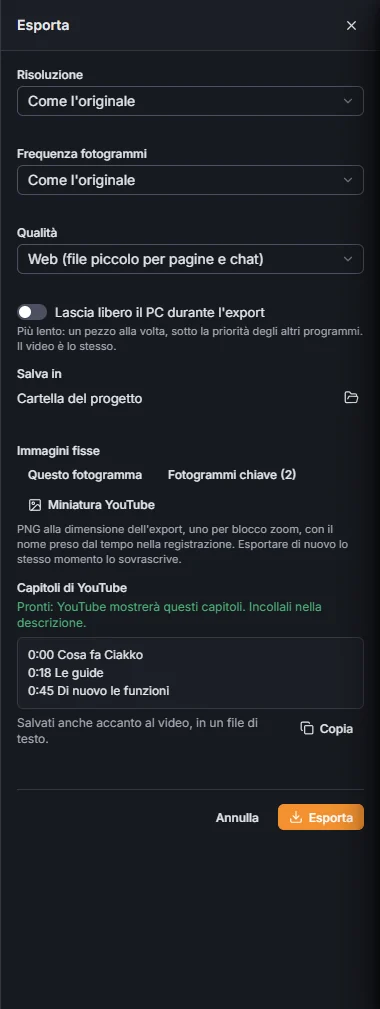
- Risoluzione: Come l'originale, 1080p o 4K.
- Frequenza fotogrammi: Come l'originale, 30 fps o 60 fps.
- Qualità: Alta per YouTube, Bilanciata (file più piccolo), oppure Web (file piccolo per pagine e chat) per una pagina o una chat.
- Lascia libero il PC durante l'export: un pezzo alla volta, sotto la priorità degli altri programmi. Più lento, il video è lo stesso.
- Salva in: Cartella del progetto, Scegli cartella per un altro posto, Usa la cartella del progetto per tornare alla cartella del progetto.
Premi Esporta. L'avanzamento compare in alto nell'editor; Annulla export lo ferma.

L'export continua anche se chiudi l'editor, e Windows ti avvisa quando ha finito. Accanto all'MP4 Ciakko scrive il file dei sottotitoli .srt e, se ci sono capitoli, l'elenco per YouTube.
L'export usa la scheda grafica. Prepara il video in più pezzi nello stesso momento e poi li unisce, così un take lungo non vuol dire un'attesa lunga.
Esporta un progetto intero
Nella Libreria, sul progetto, Esporta progetto: tutti i take nell'ordine della Libreria, uniti in un solo video, con un solo file di sottotitoli e un solo elenco di capitoli. Scegli quali take entrano; un take già esportato con le stesse impostazioni non viene esportato di nuovo. La musica del progetto suona da un take all'altro senza interruzioni.
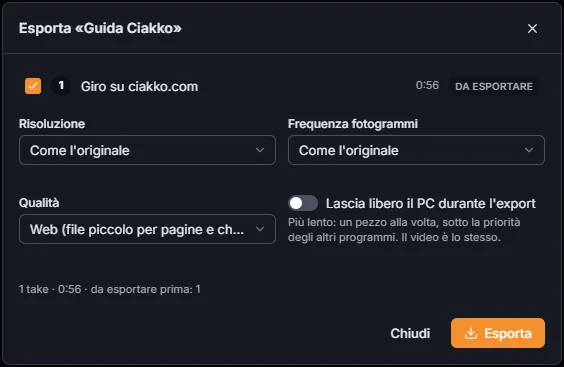
Tutti i take devono avere la stessa dimensione e la stessa frequenza fotogrammi.
Immagini fisse
Nel pannello di export, Immagini fisse: Questo fotogramma salva come PNG il fotogramma sotto il cursore di riproduzione, Fotogrammi chiave ne salva uno per ogni blocco di zoom. Sono composte come il video, alla dimensione dell'export.
Per esportare serve la prova o una licenza.