
Ogni registrazione è un take dentro un progetto. Quando la fermi, il take si apre nell'editor.
Apri la finestra di registrazione
Dall'icona di Ciakko accanto all'orologio, scegli Nuova registrazione. Nella Libreria, Registra registra nel progetto che hai sullo schermo.
Le schede in alto sono quello che puoi registrare. Progetto, in basso, dice in quale progetto va il take; il pulsante accanto ne crea uno nuovo.
Uno schermo intero
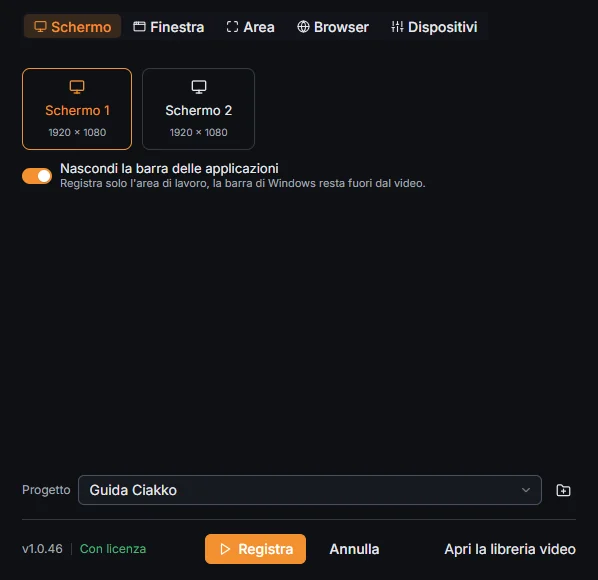
Scegli lo schermo. Quando passi il puntatore su un riquadro, quello schermo si illumina.
Nascondi la barra delle applicazioni registra solo l'area di lavoro e lascia fuori la barra delle applicazioni di Windows. Spegnilo quando il programma che registri occupa tutto lo schermo, altrimenti viene tagliata anche la sua striscia in fondo.
Una finestra
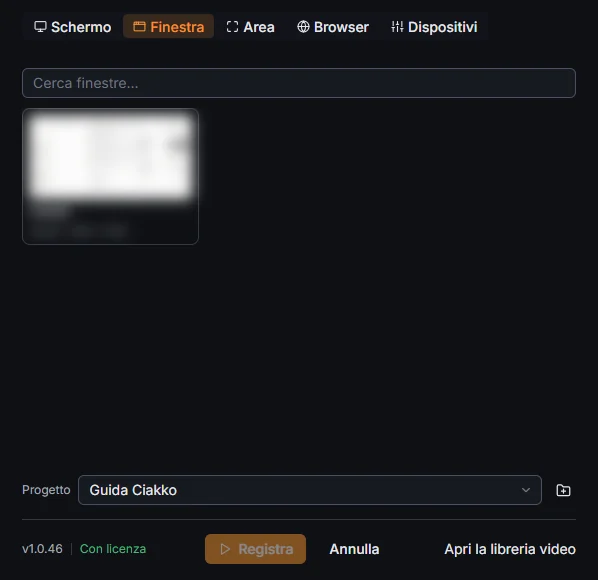
Ogni finestra che puoi registrare ha un riquadro con la sua immagine. Cerca finestre... ne trova una dal titolo. La finestra viene registrata anche quando qualcosa la copre, e se cambia misura il video la segue.
Un'area dello schermo
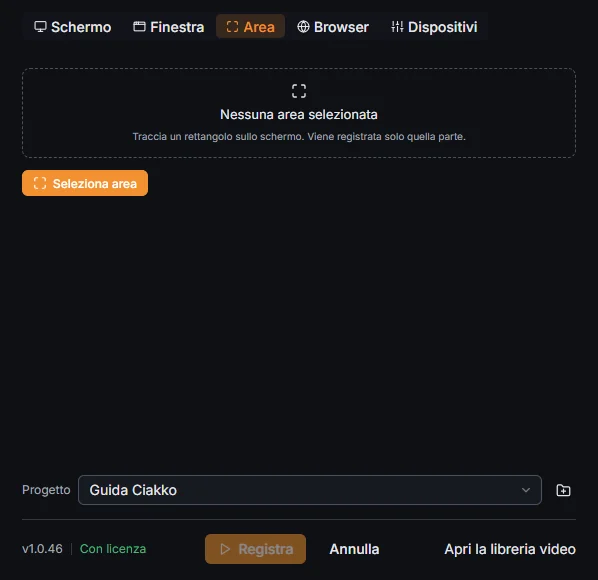
Seleziona area oscura gli schermi: trascina un rettangolo, regolalo con le sue maniglie, poi premi Invio (Esc rinuncia). Cambia area lo disegna di nuovo, Rimuovi area lo cancella. Un'area resta sempre dentro un solo schermo. Mentre registri, una cornice sottile ne mostra i bordi; la cornice non è nel video.
Un sito web
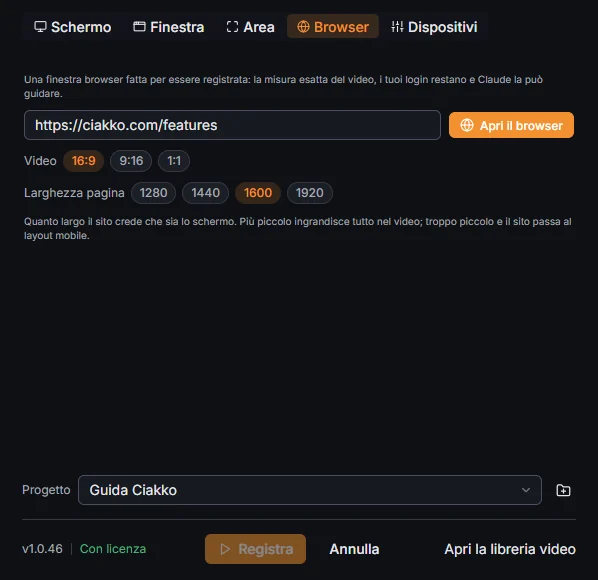
Ciakko ha un suo browser, fatto per essere registrato alla misura esatta del video. Scrivi l'indirizzo e premi Apri il browser. La pagina Il browser di Ciakko lo spiega.
Microfono, camera, audio del computer
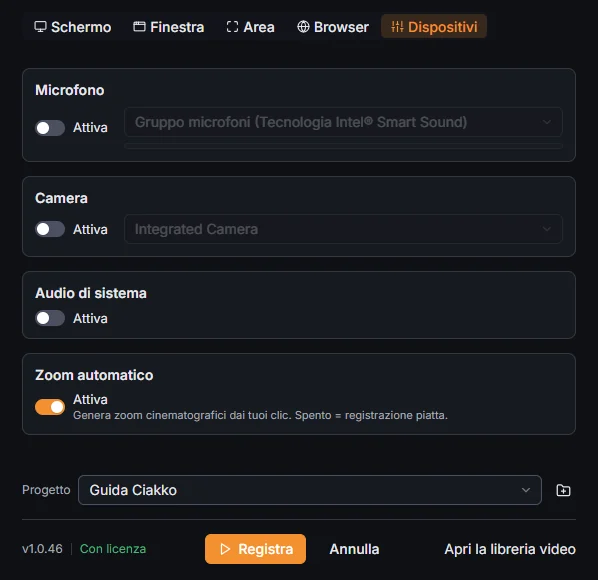
- Microfono: sceglilo e accendilo. La barra sotto si muove quando ti sente.
- Camera: accendila e la tua webcam compare come una bolla sullo schermo, nel punto in cui sarà nel video. Trascina la bolla dove non copre niente di importante.
- Audio di sistema: il suono del computer stesso.
- Zoom automatico: se è acceso, Ciakko crea gli zoom dai tuoi clic quando fermi la registrazione. Se è spento, il take non ne ha e li aggiungi a mano.
Ciakko ricorda queste scelte per la registrazione successiva.
Mentre registri
Registra avvia un conto alla rovescia di 3 secondi, poi la barra di registrazione compare sullo schermo che registri. La barra e la bolla della camera non sono mai nel video.

- Pausa ferma l'orologio; Riprendi continua. Il tempo in pausa nel video non esiste.
- Rifai: hai detto male una frase. Premilo, poi ripetila. Nell'editor la parte sbagliata ti aspetta come taglio proposto.
- Capitolo: qui comincia un capitolo di YouTube. Il suo titolo viene dalle prime parole che dici subito dopo.
- Stop salva il take e lo apre nell'editor.
Scorciatoie da tastiera
Funzionano in qualsiasi programma:
| Tasti | Cosa fanno |
|---|---|
| Ctrl+Shift+R | Avvia una registrazione con le ultime impostazioni, o ferma quella in corso |
| Ctrl+Shift+P | Mette in pausa e riprende |
| Ctrl+Shift+X | Segna una parte da rifare, solo mentre un take è in registrazione |
| Ctrl+Shift+M | Segna un capitolo, solo mentre un take è in registrazione |
Prima di cominciare
- Per avviare una registrazione Ciakko ha bisogno di 2 GB liberi sul disco, e te lo dice quando mancano.
- Chiudi quello che non vuoi nel video: notifiche, altre finestre sullo stesso schermo.
- Se il take perde troppi fotogrammi, l'editor e Claude ti dicono che l'immagine è danneggiata: registralo di nuovo.