
Questa pagina ti porta da un Ciakko vuoto a un video finito, per la strada più corta. Quando arrivi in fondo hai un MP4 da caricare.
Ti serve Ciakko installato, l'accesso con la tua email e la prova o una licenza attiva. Nient'altro: nessun caricamento, il video non lascia mai il tuo PC.
Apri la finestra di registrazione
Avvia Ciakko dal menu Start. La prima volta ti chiede la tua email e ti manda un codice per accedere, poi si apre la finestra di registrazione. In seguito Ciakko resta accanto all'orologio di Windows: clicca la sua icona e scegli Nuova registrazione.
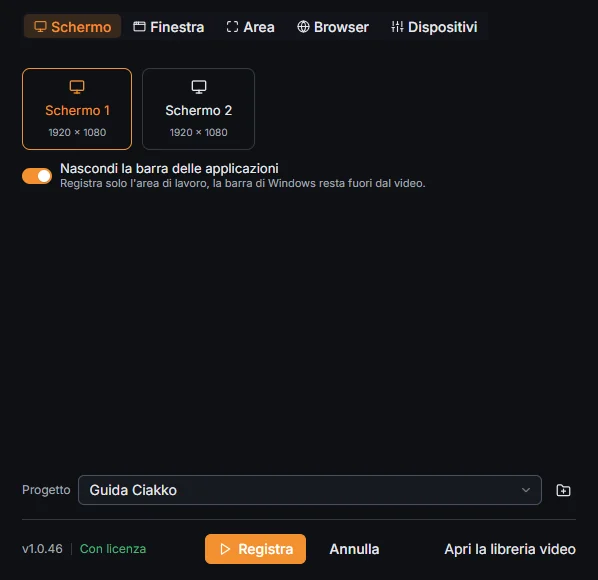
Le schede in alto sono quello che puoi registrare:
- Schermo: uno schermo intero.
- Finestra: una finestra sola, qualunque cosa ci sia dietro.
- Area: un rettangolo che disegni sullo schermo.
- Browser: un sito web dentro il browser di Ciakko, alla misura esatta del video.
- Dispositivi: microfono, camera, audio del computer e zoom automatico.
Per un primo video resta su Schermo e scegli lo schermo.
Nascondi la barra delle applicazioni lascia fuori dal video la barra delle applicazioni di Windows. Spegnilo quando quello che registri occupa tutto lo schermo, altrimenti viene tagliata anche la striscia in fondo a quella finestra.
Scegli microfono e camera
Apri la scheda Dispositivi.
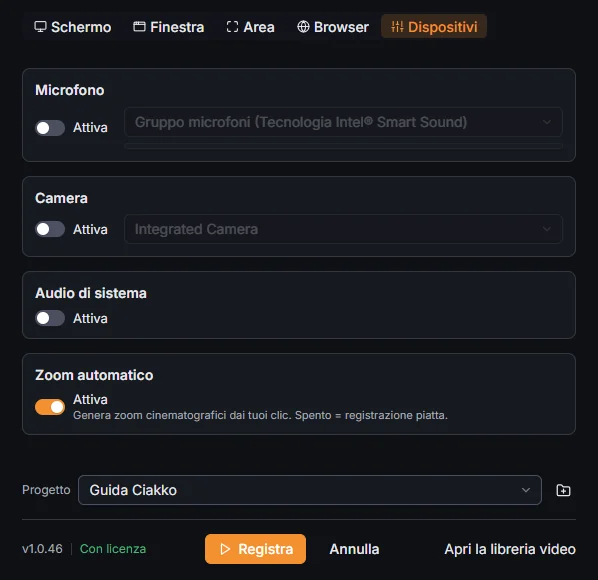
- Microfono: accendilo per parlare sopra la registrazione. La barra sotto il nome si muove quando ti sente.
- Camera: accendila per comparire in una bolla rotonda sopra lo schermo.
- Audio di sistema: i suoni del computer, come un video in riproduzione o una notifica.
- Zoom automatico: lascialo acceso. Ciakko segue i tuoi clic e quello che scrivi, e fa lo zoom dove succede l'azione.
Progetto, in basso, è il posto in cui finisce il take. La prima volta Ciakko ne crea uno per te.
Registra
Premi Registra. Parte un conto alla rovescia di 3 secondi, poi sullo schermo che registri compare una piccola barra. La barra non è mai nel video.

- Pausa, poi Riprendi per continuare: la pausa non è nel video.
- Rifai: hai sbagliato una frase. Premilo e ripeti la frase. La parte sbagliata ti aspetta nell'editor come taglio proposto.
- Capitolo: qui comincia un capitolo di YouTube.
- Stop: termina la registrazione.
Lavora come fai di solito. Clicca dove vuoi che lo spettatore guardi: lo zoom automatico segue i tuoi clic e quello che scrivi.
Guarda il risultato nell'editor
Quando premi Stop, l'editor si apre sul take.
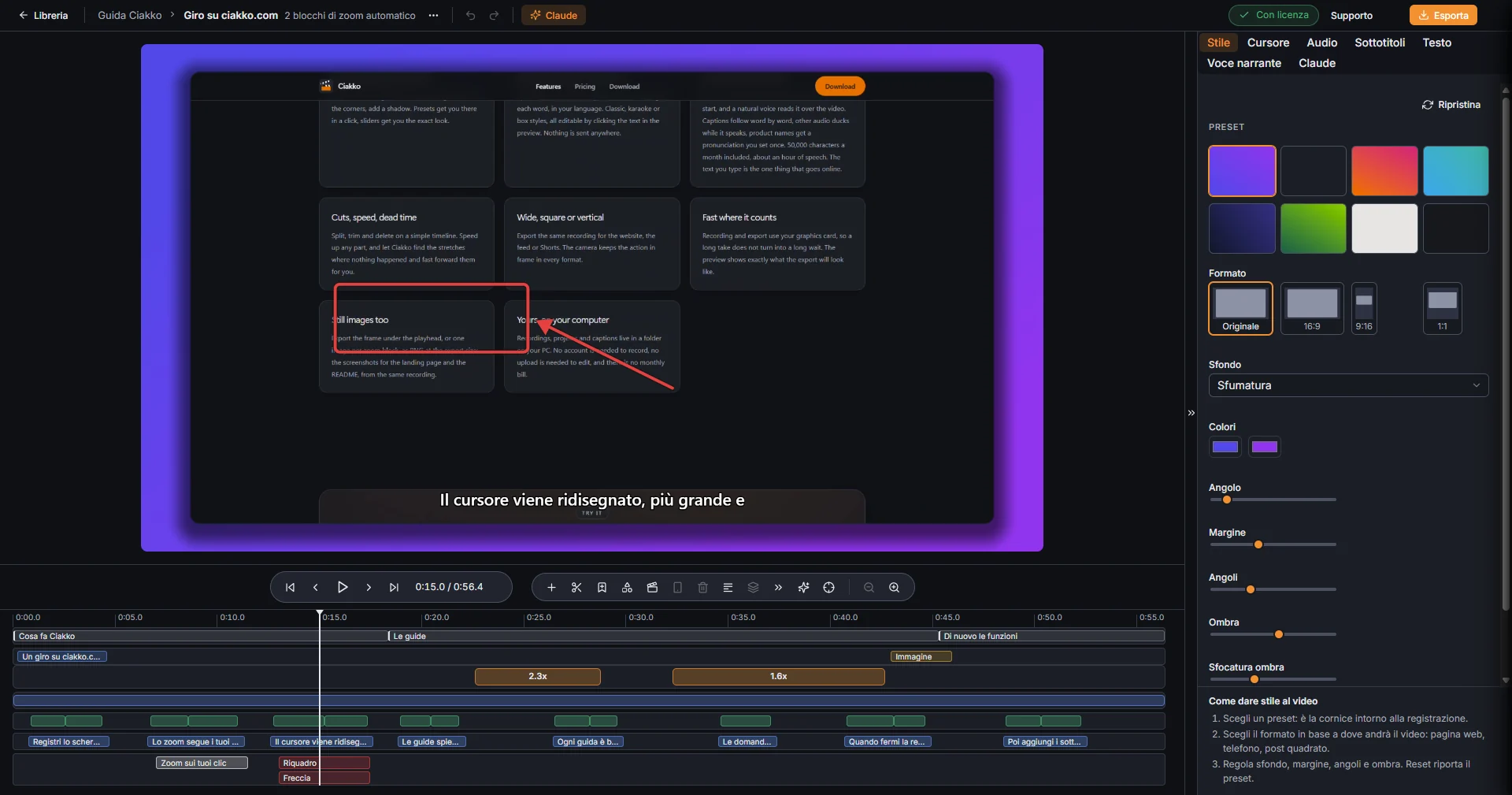
- In alto c'è l'anteprima: mostra il video come verrà esportato. Premi Spazio per avviarlo e metterlo in pausa.
- Sotto c'è la timeline: il tempo scorre da sinistra a destra e ogni modifica sta nella sua corsia.
- A destra ci sono le impostazioni, divise in schede: Stile, Cursore, Audio, Sottotitoli, Testo, Voce narrante e Claude. Camera compare quando il take ha una webcam.
Ogni modifica si salva da sola. Annulla e Ripeti in alto, oppure Ctrl+Z e Ctrl+Y, ti portano indietro e avanti.
Gli zoom
Ogni blocco arancione sulla timeline è uno zoom creato dai tuoi clic e da quello che scrivi.
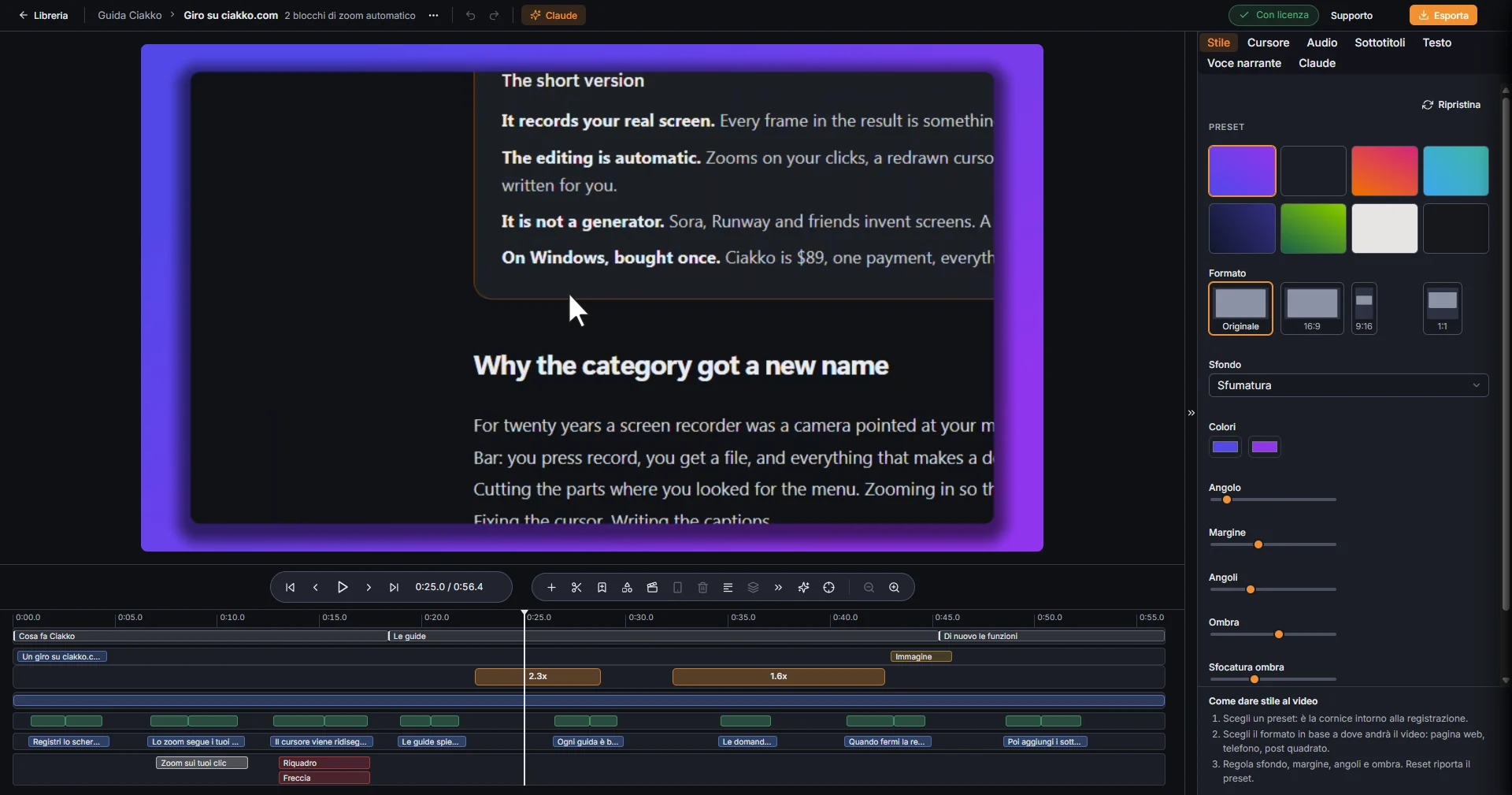

- Trascina i bordi di un blocco per farlo iniziare o finire in un altro momento.
- Aggiungi zoom, il primo pulsante della barra della timeline, ne aggiunge uno nel punto del cursore di riproduzione.
- Seleziona un blocco e premi Canc per toglierlo.
- Rigenera zoom, nel menu Azioni sul progetto in alto, li ricrea tutti dai clic.
Il resto è nella pagina Zoom.
Aggiungi i sottotitoli
Apri la scheda Sottotitoli.
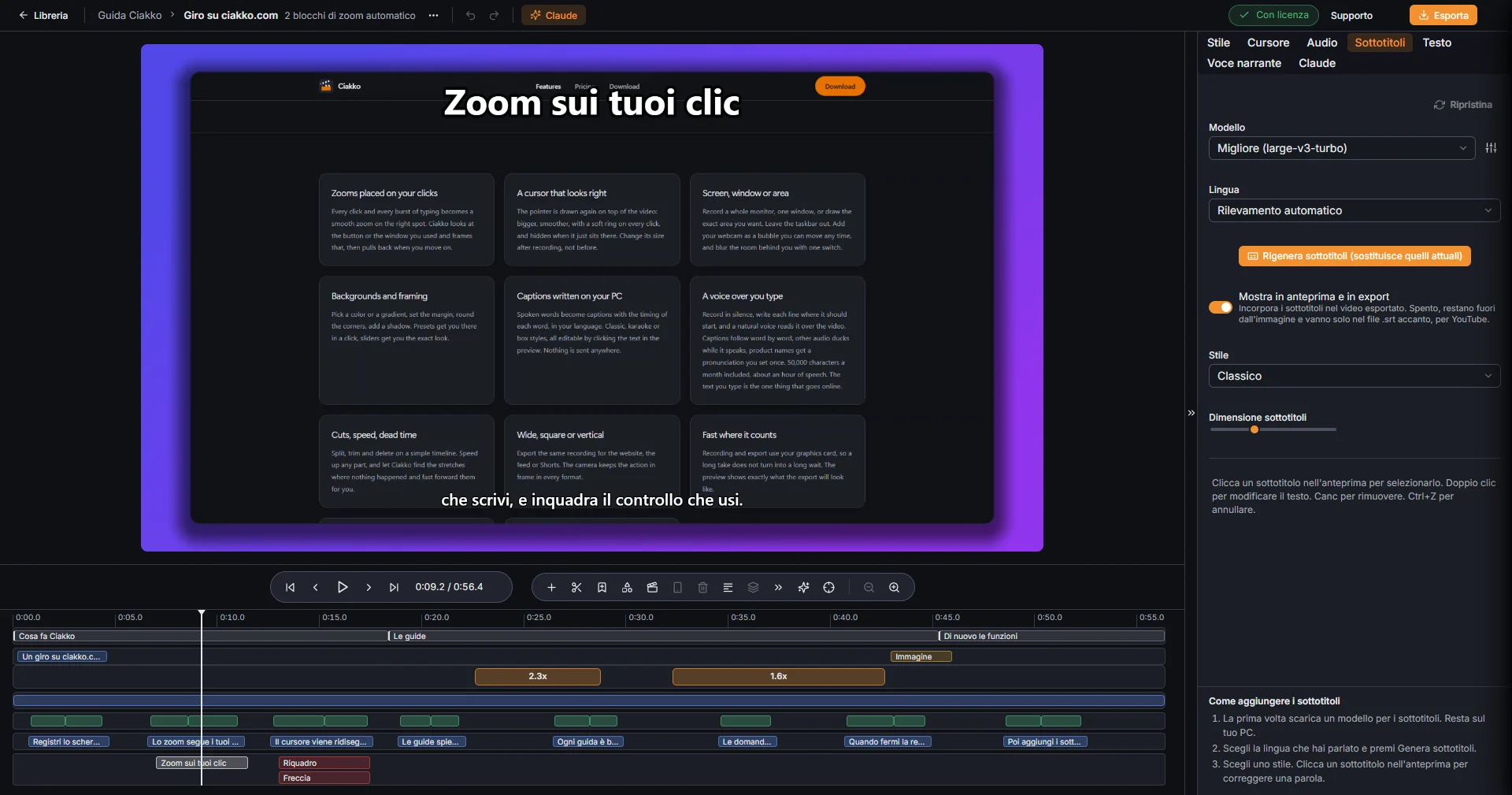
- La prima volta scegli la qualità e premi Scarica il modello. Il modello si scarica una volta sola e resta sul tuo PC.
- Scegli la Lingua in cui hai parlato, oppure lascia Rilevamento automatico.
- Premi Genera sottotitoli. Le parole vengono scritte sul tuo PC: non esce niente.
Con Mostra in anteprima e in export acceso, i sottotitoli vengono disegnati nel video. Spento, finiscono solo in un file .srt accanto all'MP4, il tipo di file che YouTube legge.
Clicca un sottotitolo nell'anteprima per selezionarlo, fai doppio clic per cambiarne le parole.
Esporta
Premi Esporta in alto a destra.
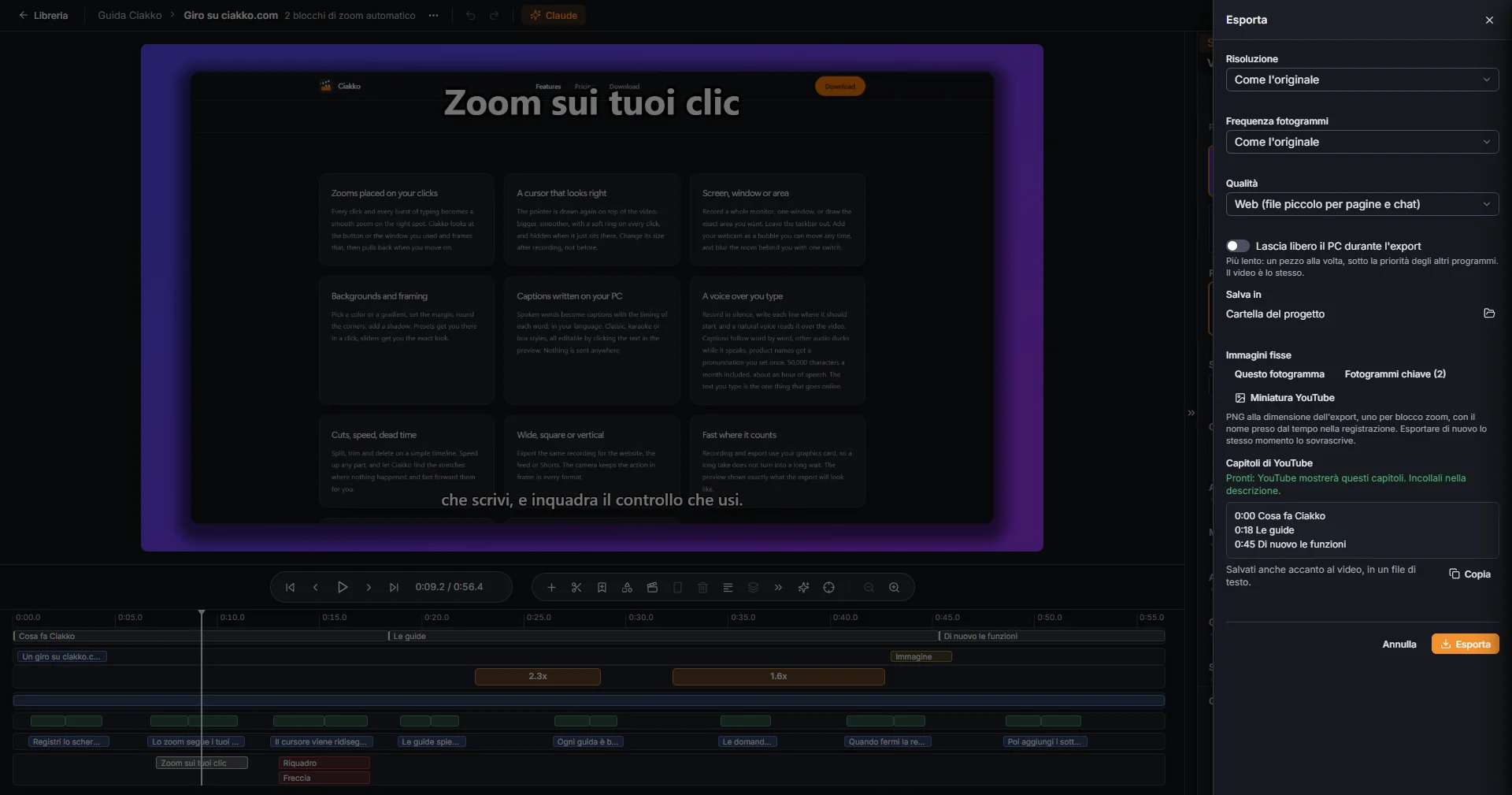
- Risoluzione: Come l'originale mantiene la misura della registrazione; 1080p e 4K la ridimensionano.
- Frequenza fotogrammi: Come l'originale, 30 fps o 60 fps.
- Qualità: Alta per YouTube, Bilanciata (file più piccolo) oppure Web (file piccolo per pagine e chat).
- Salva in: Cartella del progetto, oppure Scegli cartella per salvare altrove.
Premi Esporta in fondo al pannello. L'avanzamento compare in alto nell'editor; puoi continuare a lavorare, oppure chiudere l'editor: l'export va avanti.
Accanto all'MP4 Ciakko scrive il file dei sottotitoli, e i capitoli di YouTube quando il video ne ha.
Ritrova il video
Ogni take e ogni video esportato è nella Libreria: Libreria in alto a sinistra nell'editor, oppure l'icona di Ciakko accanto all'orologio.
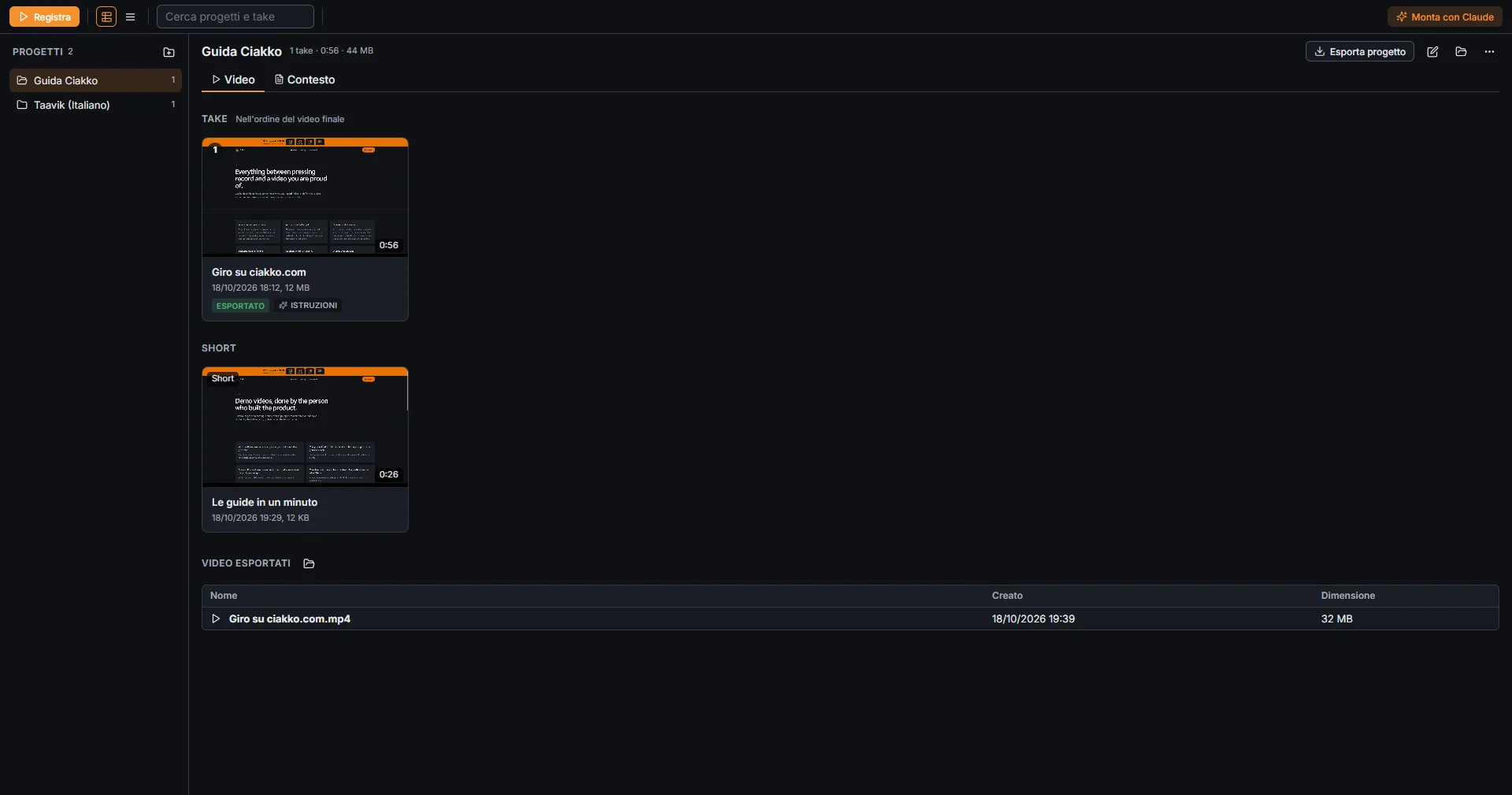
A sinistra ci sono i progetti, a destra i take del progetto scelto, i suoi Short e i suoi video esportati. Fai doppio clic su un take per aprirlo nell'editor.
Se qualcosa non funziona
- La finestra di registrazione non si apre. Clicca l'icona di Ciakko accanto all'orologio e scegli Nuova registrazione.
- Nessuno zoom. Zoom automatico era spento, oppure il take non ha clic. Usa Rigenera zoom, oppure aggiungili a mano.
- Sottotitoli con parole sbagliate. Controlla la Lingua nella scheda Sottotitoli, oppure scegli nel Modello una qualità migliore e premi Rigenera sottotitoli (sostituisce quelli attuali).
- Esporta è bloccato. La prova è finita: Acquista Ciakko in alto nell'editor.
Altre soluzioni nella pagina Risolvere i problemi.